
확장 프로그램 받기
가입하지 않아도 받을 수 있습니다. 에이전트가 쓸 크롬 프로필마다 설치하고, 하나씩 연결하세요.
크롬 웹스토어권장
업데이트가 저절로 됩니다. 쓸 크롬 프로필마다 이 페이지를 열고 「Chrome에 추가」를 누르세요.
zip 파일
새 버전이 여기에 먼저 올라옵니다. 웹스토어를 쓸 수 없거나 최신 버전을 바로 쓰고 싶을 때 받으세요. zip 하나를 모든 크롬에 깔 수 있습니다.
크롬 웹스토어에서 설치
「Chrome에 추가」를 누르고, 뜨는 창에서 「확장 프로그램 추가」를 누릅니다
chromewebstore.google.com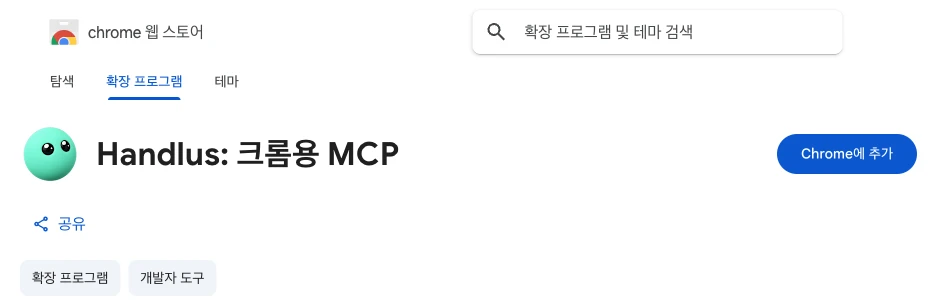
설치가 끝나면 「설치 완료」 화면이 저절로 열립니다. 업데이트는 크롬이 알아서 합니다.
zip 파일로 설치
받은 zip 을 더블클릭해 풉니다
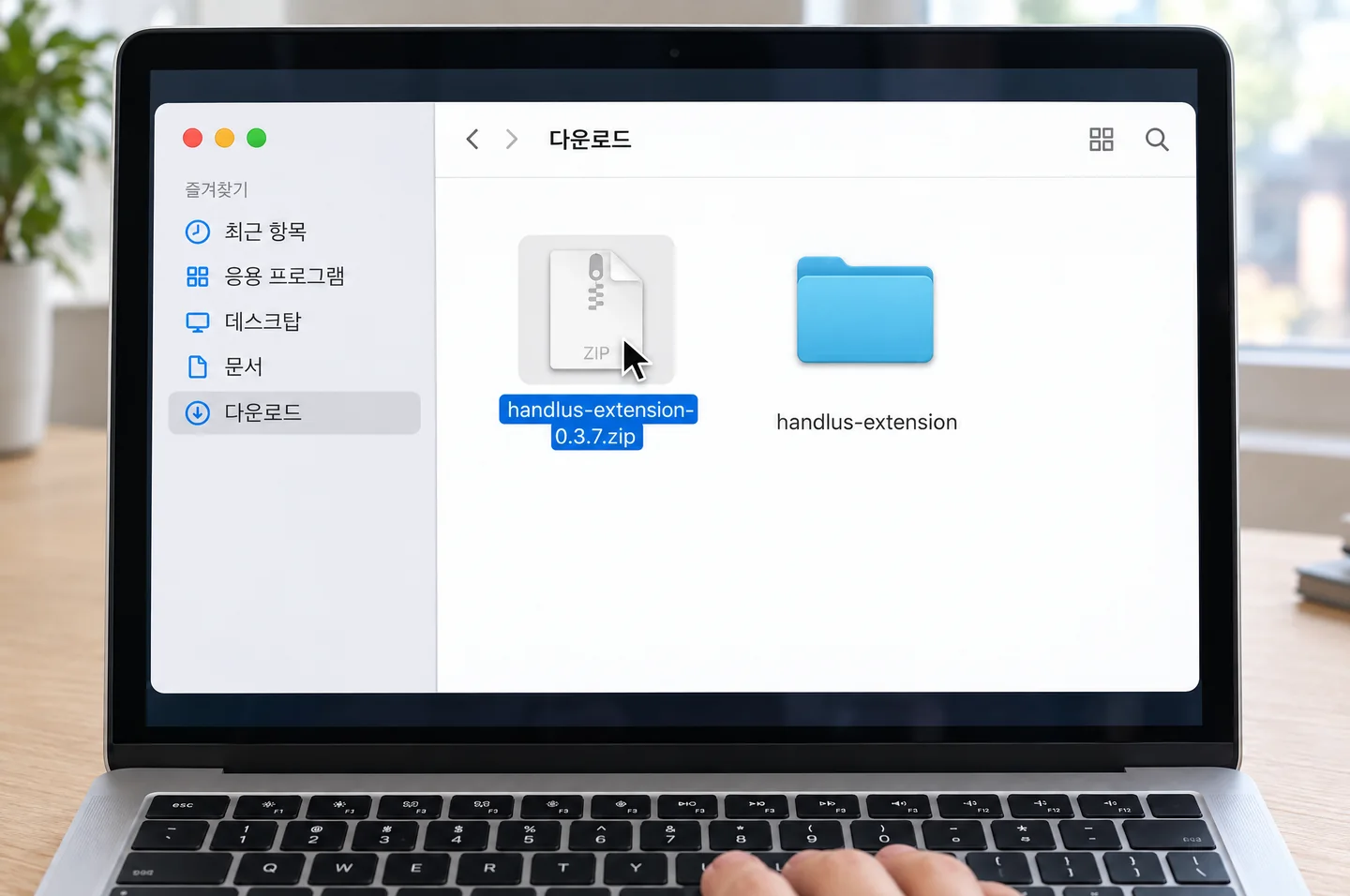
① zip 을 더블클릭하면 ② handlus-extension 폴더가 생깁니다. 이 폴더는 지우지 않을 곳(예: 문서 폴더)으로 옮겨 두세요. 크롬이 이 폴더를 계속 읽습니다. 윈도우는 zip 을 오른쪽 클릭해 「모두 압축 풀기」를 고릅니다.
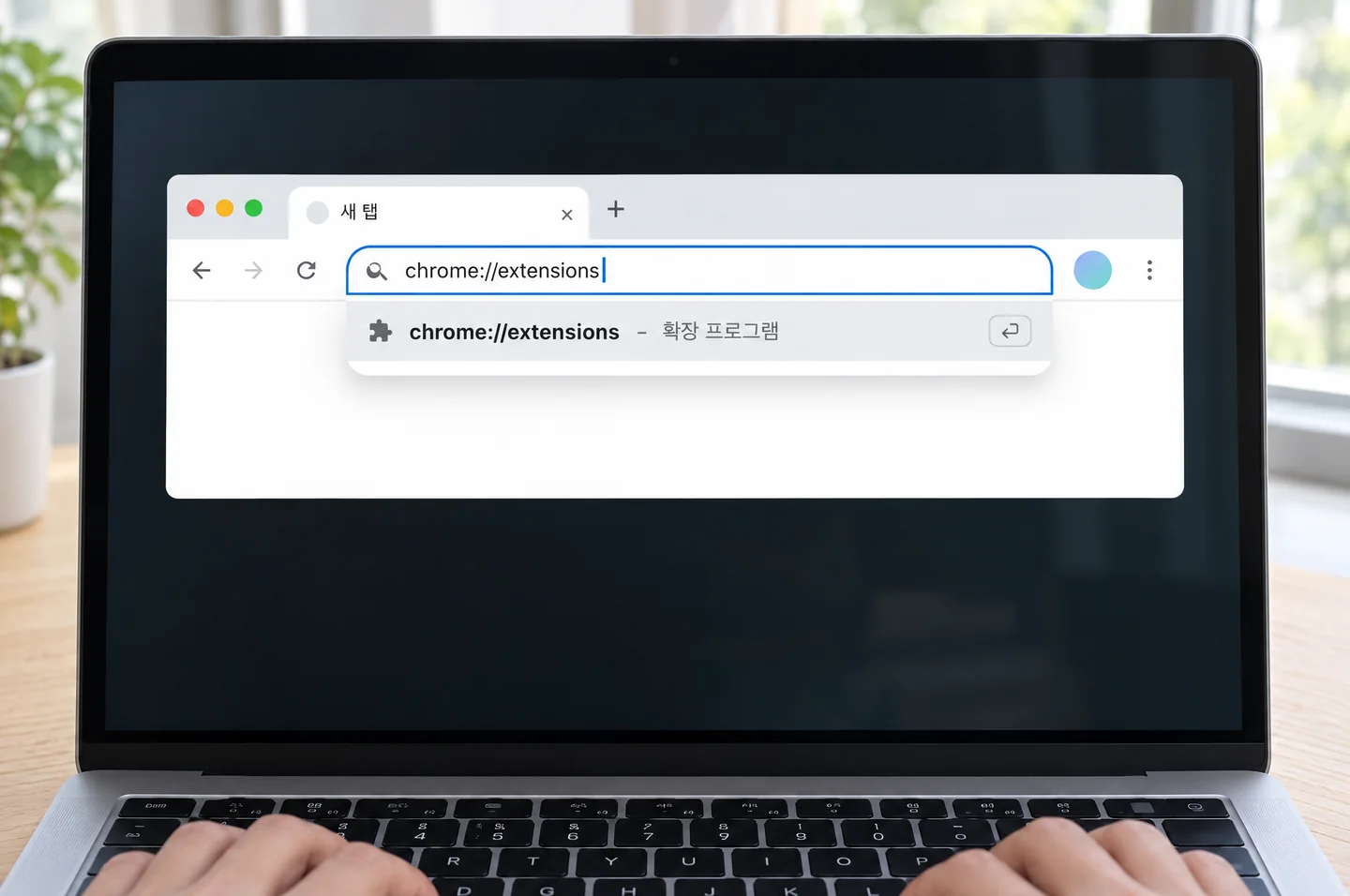
크롬 주소창에 chrome://extensions 를 엽니다
① 새 탭(⌘T · 윈도우 Ctrl+T)을 열고 주소창에 붙여 넣은(⌘V · Ctrl+V) 뒤 ② Enter 를 누릅니다.
크롬은 웹사이트가 이 주소를 바로 열지 못하게 막아 두어서, 복사해 붙여 넣습니다.
오른쪽 위 「개발자 모드」를 켭니다
chrome://extensions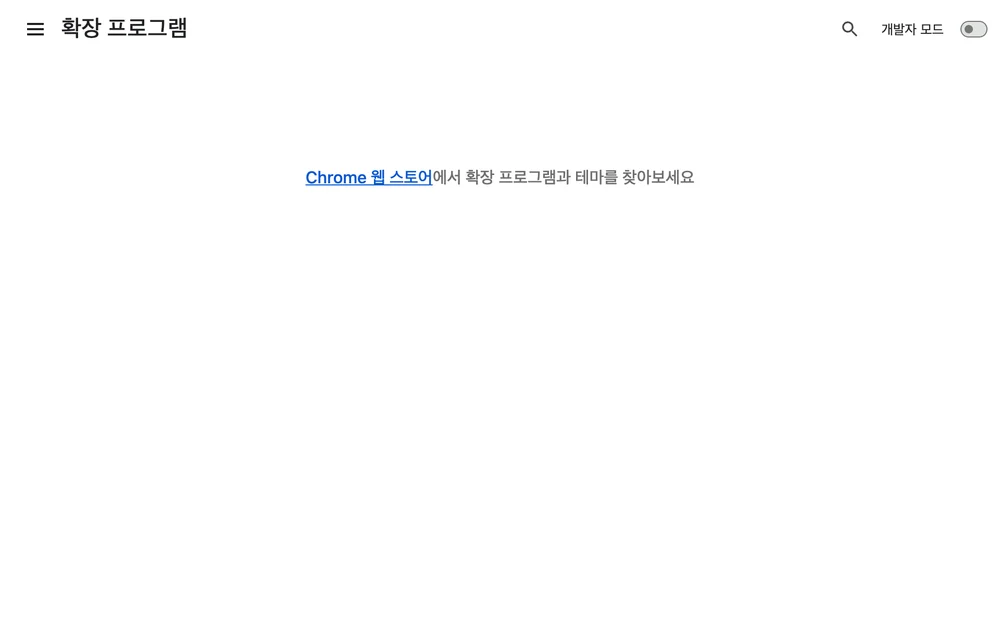
「압축해제된 확장 프로그램을 로드합니다」를 누르고, 푼 handlus-extension 폴더를 고릅니다
chrome://extensions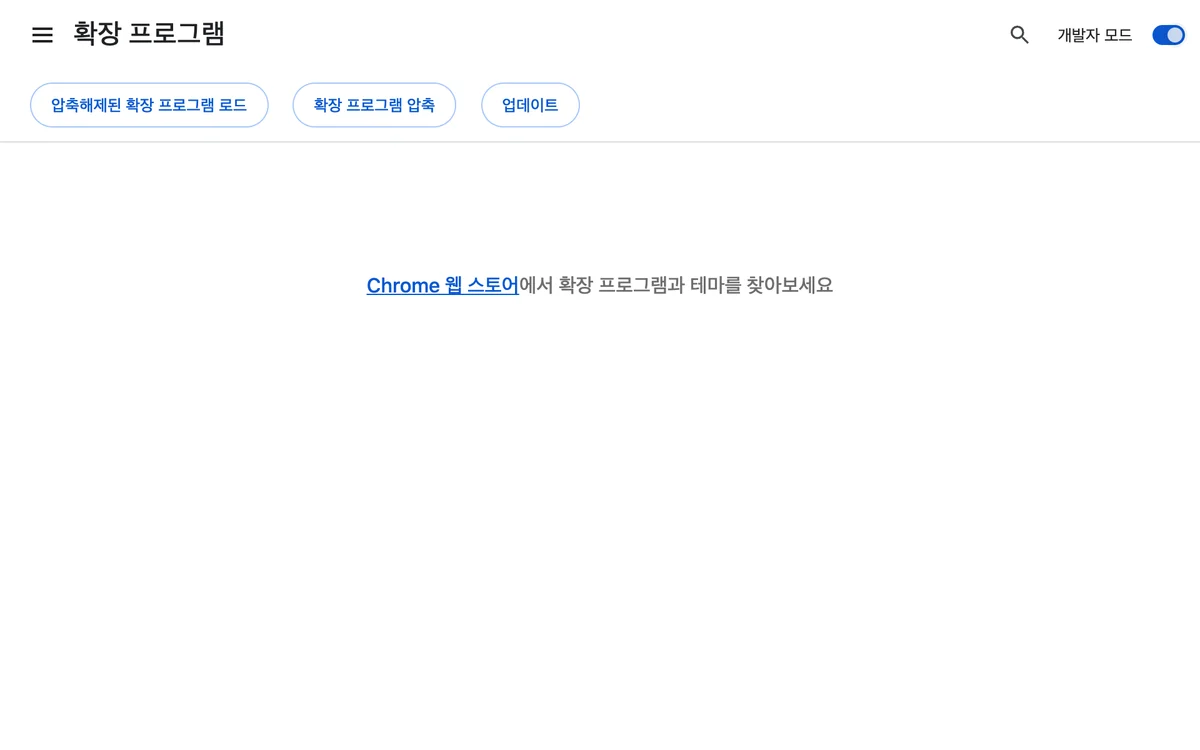
또는 ① handlus-extension 폴더를 이 화면에 끌어 와 ② 놓아도 됩니다
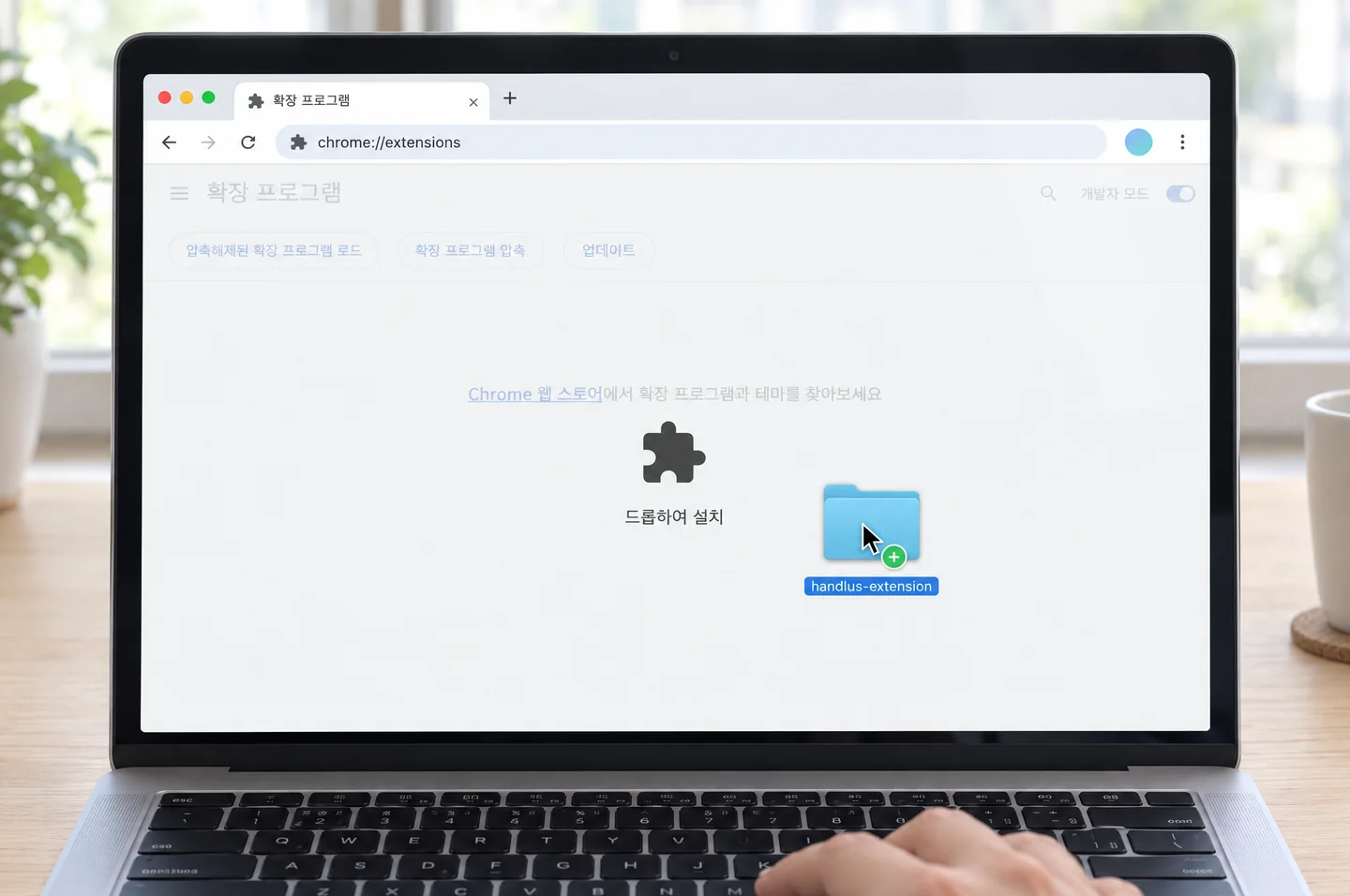
개발자 모드가 켜져 있으면 「드롭하여 설치」가 보이고, 놓으면 바로 설치됩니다.
Handlus 카드가 보이면 설치 끝
chrome://extensions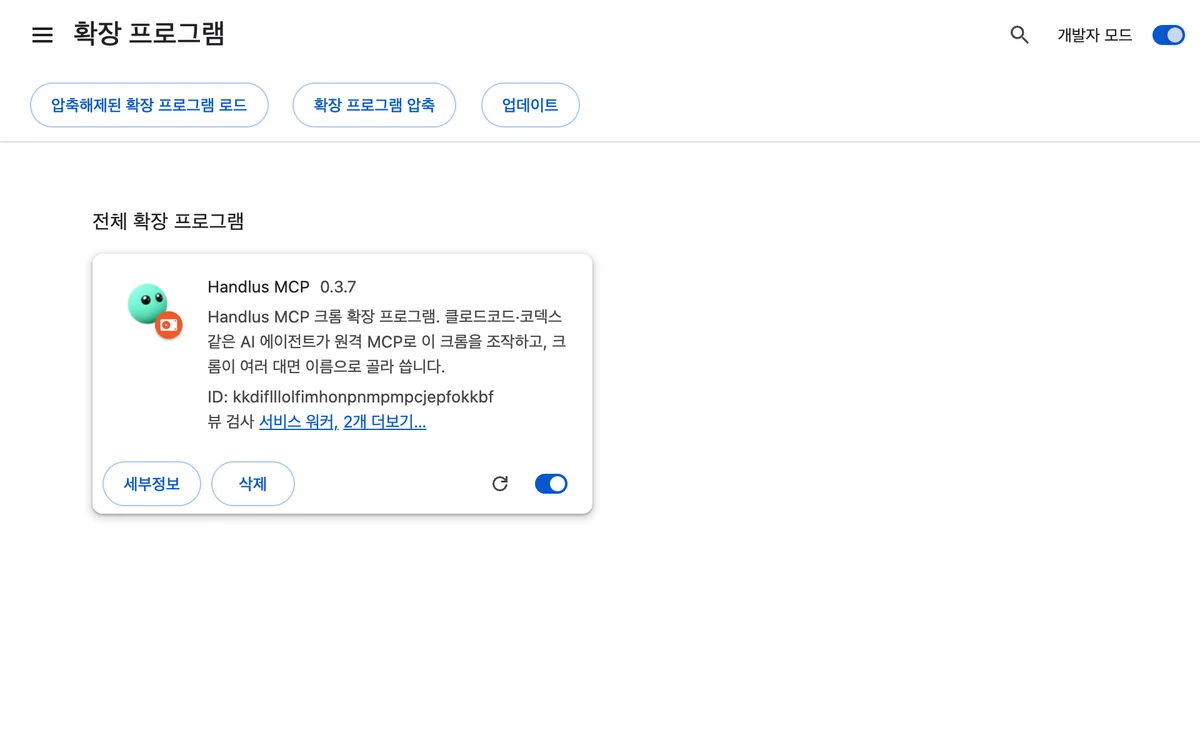
설치하자마자 「설치 완료」 화면이 새 탭으로 열립니다. 다음 단계에서 그 화면을 씁니다.
파일로 설치한 확장은 저절로 업데이트되지 않습니다. 명령 한 줄이나 Handlus 업데이터로 최신을 유지하세요.
여러 크롬에서 쓰기
- 에이전트가 쓸 크롬 프로필마다 확장을 설치합니다. 프로필마다 따로 깔립니다.
- 설치하면 시작 화면이 열립니다. 거기서 가입한 이메일 인증, 구글 로그인, 연결 키 중 하나로 연결하고 이름을 정합니다.
- 에이전트는 그 이름으로 크롬을 고릅니다. 도구를 받는 크롬 수는 요금제마다 다릅니다: 요금 보기
그다음 에이전트 연결
크롬을 연결하고 에이전트에 MCP 서버를 넣으려면 Handlus 계정이 필요합니다. 무료 플랜으로 시작할 수 있습니다.
시작하기© 2026 Handlus · 독점 라이선스 · 무단 복제·재배포 금지 · 개인정보처리방침 · 이용약관 · 요금 · 확장 프로그램 받기