
터미널 · PowerShell 로 업데이트하기
압축 파일(zip)로 설치한 Handlus 는 크롬이 알아서 업데이트하지 않습니다. 터미널(맥 · 리눅스)이나 PowerShell(윈도우)에 명령 한 줄을 붙여 넣으면 새 버전 파일로 바꾸고, 확장이 스스로 다시 불러옵니다. 1분이면 끝납니다.
크롬 웹스토어에서 설치했다면 크롬이 알아서 업데이트하니 이 안내는 필요 없습니다.
명령 복사하기
아래 「복사」를 누르세요. Handlus 팝업의 업데이트 안내에서 「명령 한 줄로」 탭을 눌러도 같은 줄이 있습니다.
curl -fsSL https://handlus.com/update.sh | sh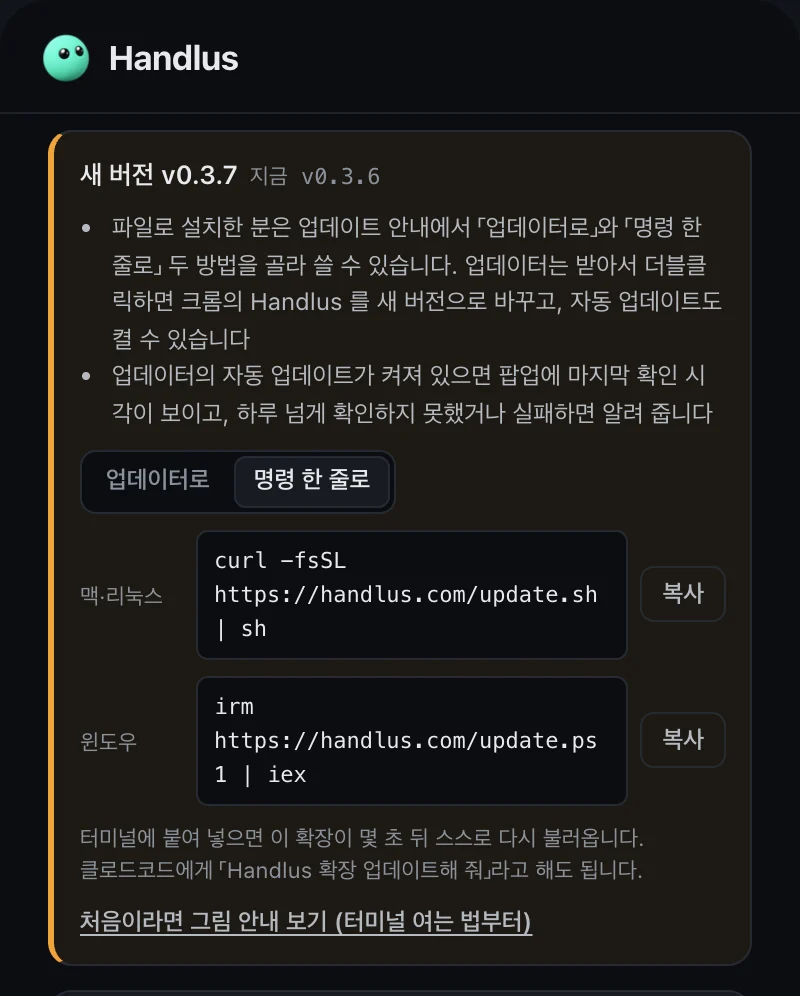
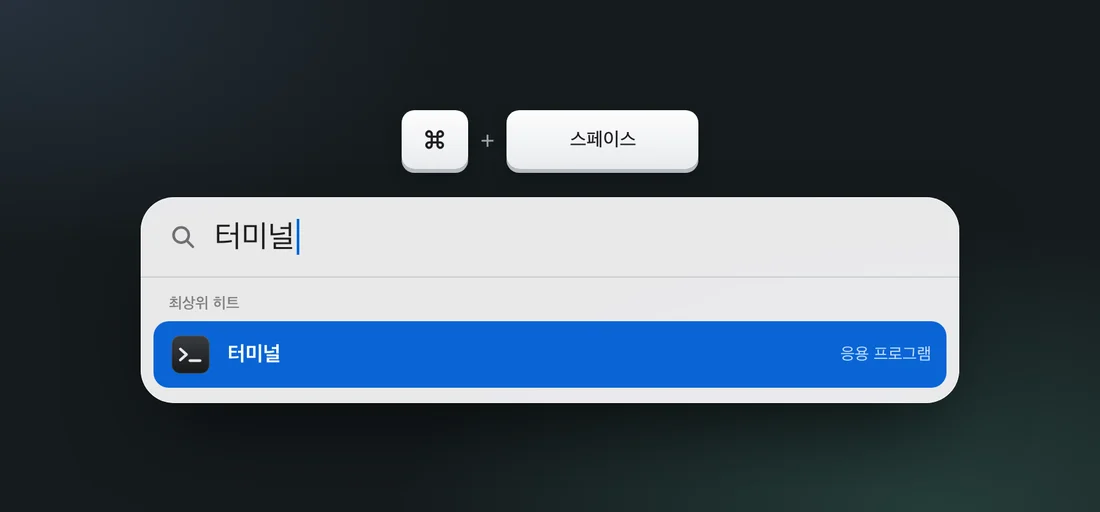
터미널 열기
⌘+스페이스 를 누르고 「터미널」을 입력한 뒤 Enter 를 누르세요.
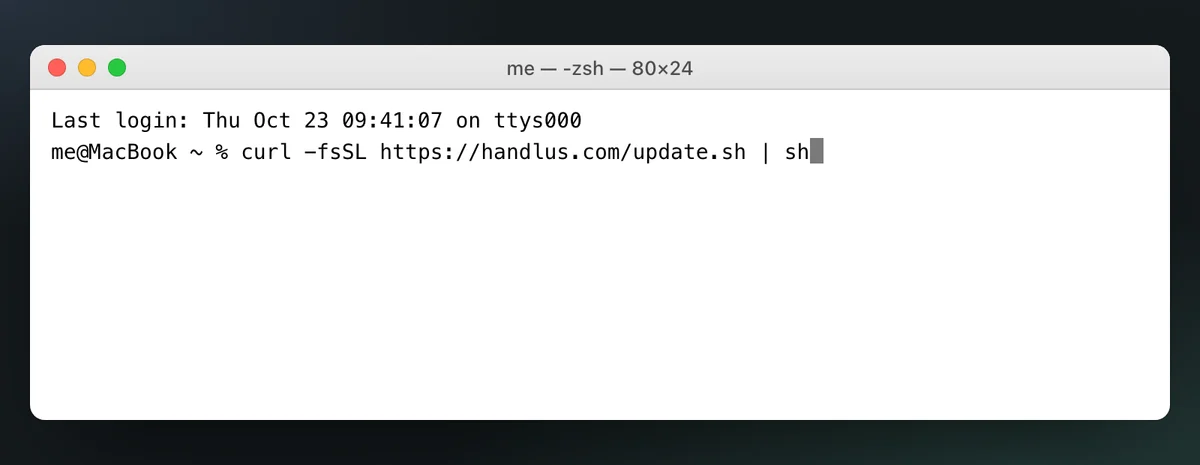
붙여 넣고 Enter
⌘+V 로 붙여 넣고 Enter 를 누르세요.
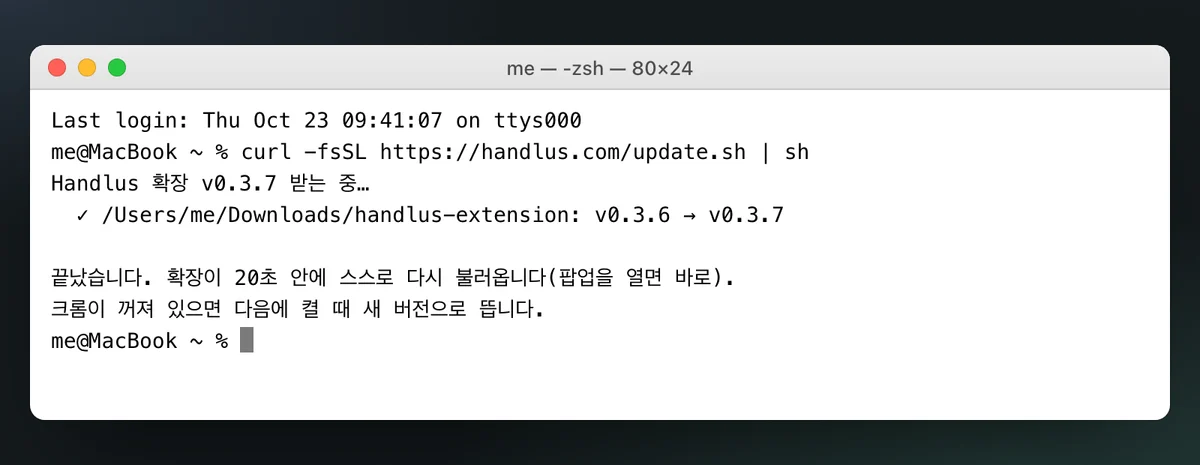
「끝났습니다」가 나올 때까지 기다리기
몇 초 걸립니다. Handlus 가 깔린 크롬마다 ✓ 줄이 하나씩 나오고, 마지막에 「끝났습니다」가 나옵니다. 그다음 창을 닫아도 됩니다.
팝업에서 확인하기
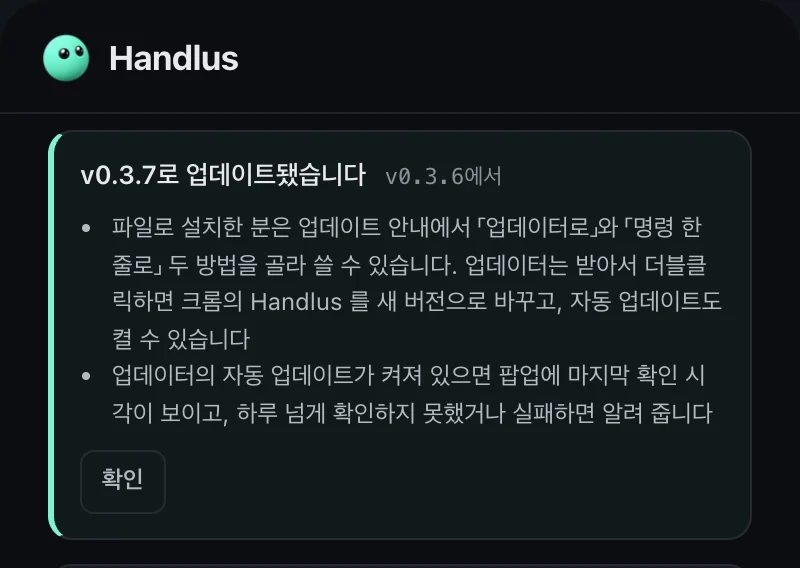
크롬에서 Handlus 팝업을 여세요. 「v…로 업데이트됐습니다」가 보이면 끝입니다. 확장은 20초 안에 스스로 다시 불러오고, 팝업을 열면 바로 불러옵니다.
명령 복사하기
아래 「복사」를 누르세요. Handlus 팝업의 업데이트 안내에서 「명령 한 줄로」 탭을 눌러도 같은 줄이 있습니다.
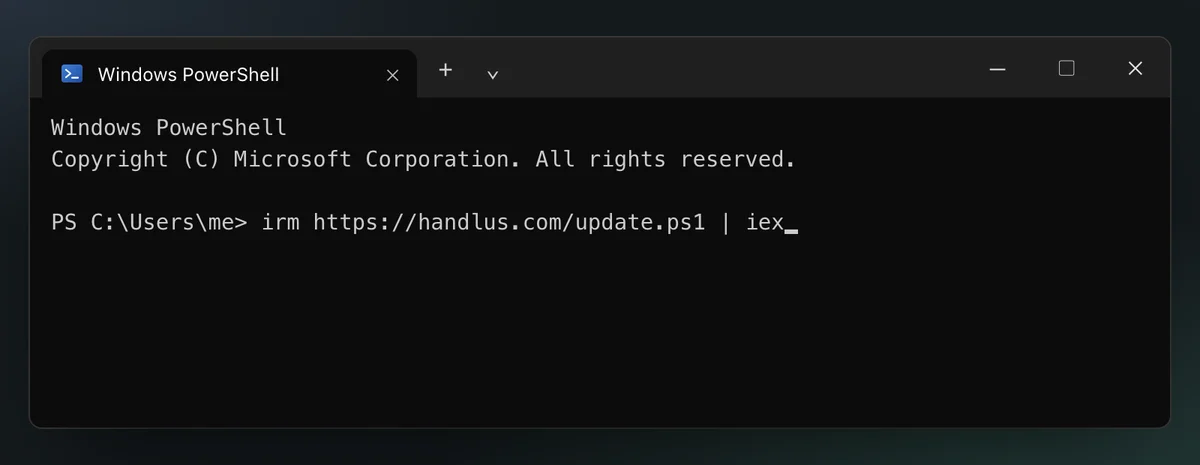
irm https://handlus.com/update.ps1 | iexPowerShell 열기
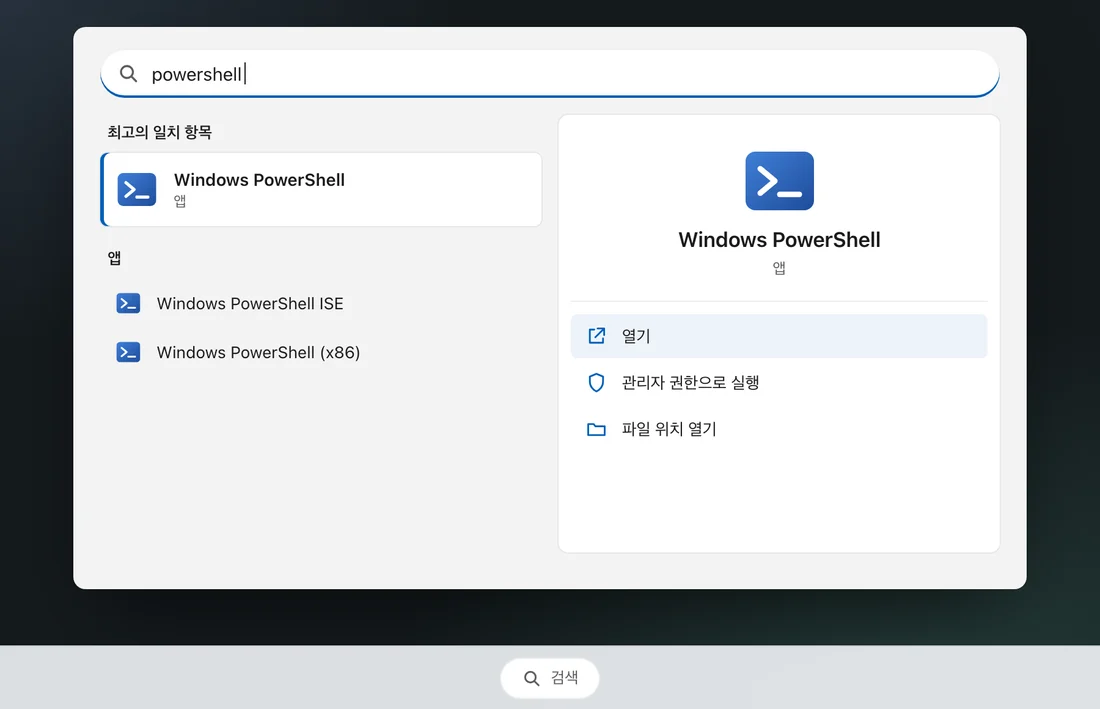
⊞ Windows 키를 누르고 powershell 을 입력한 뒤 Enter 를 누르세요.
붙여 넣고 Enter
Ctrl+V (또는 마우스 오른쪽 클릭)로 붙여 넣고 Enter 를 누르세요.
「끝났습니다」가 나올 때까지 기다리기
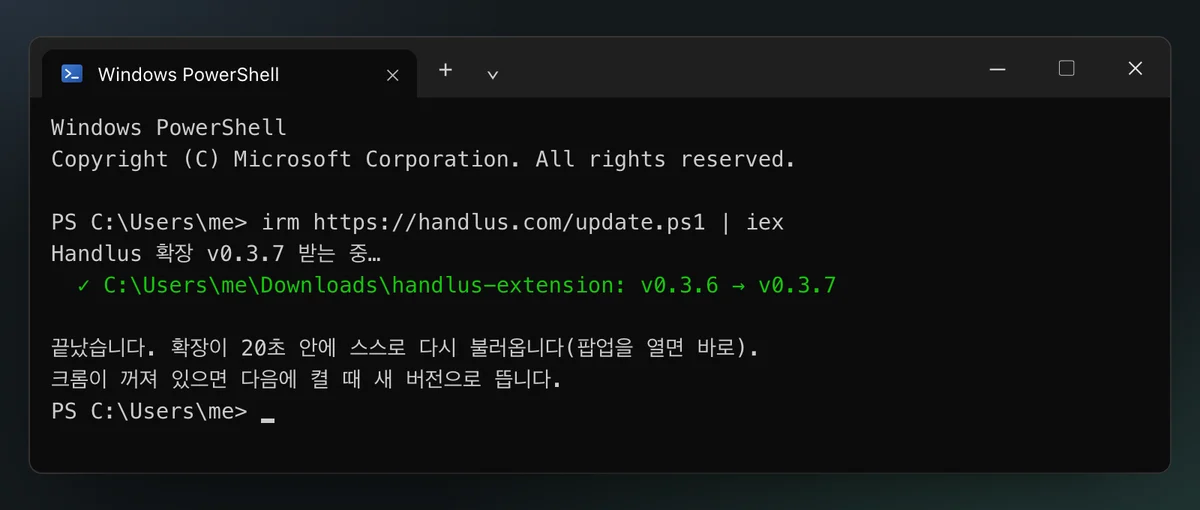
몇 초 걸립니다. Handlus 가 깔린 크롬마다 ✓ 줄이 하나씩 나오고, 마지막에 「끝났습니다」가 나옵니다. 그다음 창을 닫아도 됩니다.
팝업에서 확인하기
크롬에서 Handlus 팝업을 여세요. 「v…로 업데이트됐습니다」가 보이면 끝입니다. 확장은 20초 안에 스스로 다시 불러오고, 팝업을 열면 바로 불러옵니다.
명령 복사하기
아래 「복사」를 누르세요. Handlus 팝업의 업데이트 안내에서 「명령 한 줄로」 탭을 눌러도 같은 줄이 있습니다.
curl -fsSL https://handlus.com/update.sh | sh터미널 열기
Ctrl+Alt+T 를 누르세요. 아무것도 뜨지 않으면 앱 목록에서 「터미널」을 찾아 여세요.
붙여 넣고 Enter
Ctrl+Shift+V 로 붙여 넣고 Enter 를 누르세요. 리눅스 터미널에서는 Ctrl + V 로 붙여 넣어지지 않습니다.
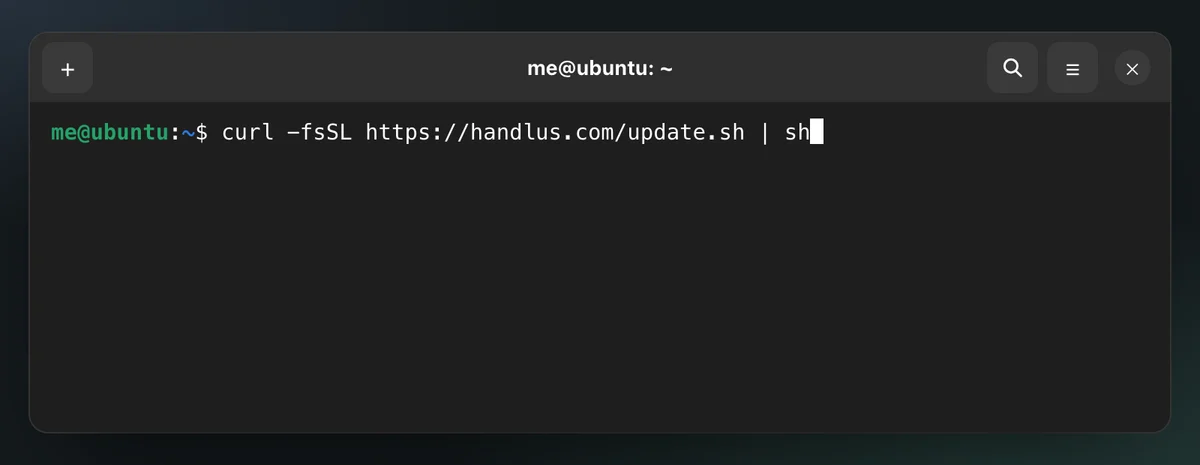
「끝났습니다」가 나올 때까지 기다리기
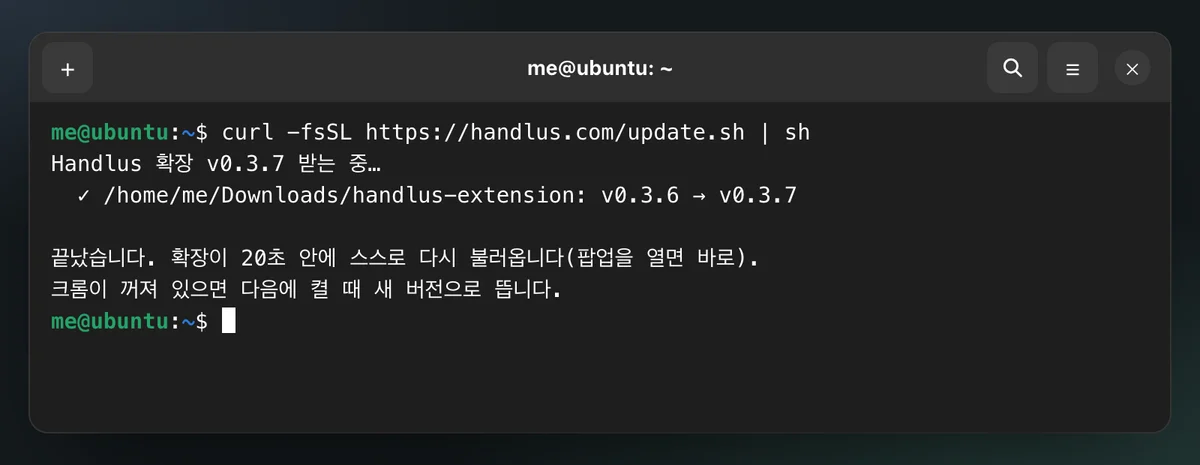
몇 초 걸립니다. Handlus 가 깔린 크롬마다 ✓ 줄이 하나씩 나오고, 마지막에 「끝났습니다」가 나옵니다. 그다음 창을 닫아도 됩니다.
팝업에서 확인하기
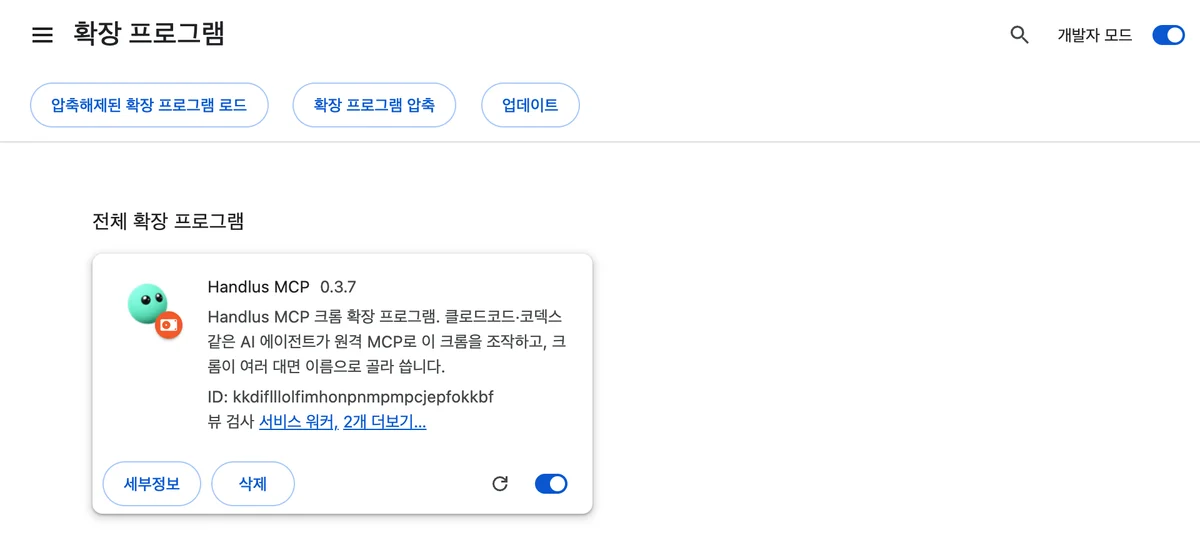
크롬에서 Handlus 팝업을 여세요. 「v…로 업데이트됐습니다」가 보이면 끝입니다. 확장은 20초 안에 스스로 다시 불러오고, 팝업을 열면 바로 불러옵니다.
터미널에 나오는 줄
줄마다 뜻은 이렇습니다.
- Handlus 확장 v‹새 버전› 받는 중…
- 새 버전을 받고 있습니다.
- ✓ ‹폴더›: v‹지금› → v‹새 버전›
- 이 폴더를 새 버전으로 바꿨습니다. Handlus 가 깔린 크롬마다 한 줄씩 나옵니다.
- ✓ ‹폴더›: 이미 최신(v‹새 버전›)
- 이미 최신이라 바꾸지 않았습니다.
- 끝났습니다. 확장이 20초 안에 스스로 다시 불러옵니다(팝업을 열면 바로).
- 다 됐습니다. 크롬을 다시 켜거나 버튼을 누를 필요가 없습니다.
- 크롬이 꺼져 있으면 다음에 켤 때 새 버전으로 뜹니다.
- 크롬이 꺼져 있었어도 괜찮습니다.
막혔을 때
「크롬에서 Handlus 확장 폴더를 찾지 못했습니다」
크롬이 Handlus 를 불러오는 폴더를 명령이 찾지 못한 경우입니다. chrome://extensions 에서 개발자 모드를 켜고 Handlus 의 「세부정보」를 누르면 「로드 위치」에 폴더가 보입니다. 그 폴더를 명령에 넣으세요(경로는 내 폴더로 바꾸세요).
맥 · 리눅스
curl -fsSL https://handlus.com/update.sh | sh -s -- "~/Downloads/handlus-extension"윈도우
$env:VIBEHAND_EXT_DIR = 'C:\Users\me\Downloads\handlus-extension'; irm https://handlus.com/update.ps1 | iex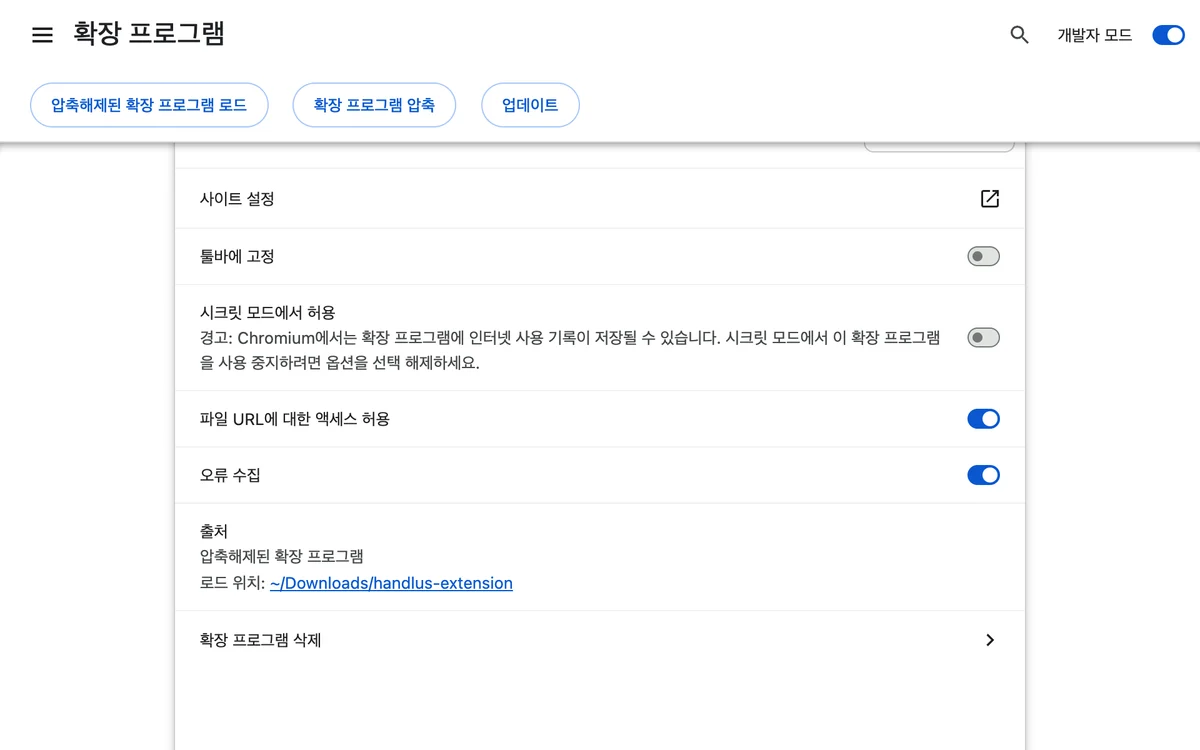
「내부 또는 외부 명령 … 이 아닙니다」 · 「command not found」
다른 창에 붙여 넣은 경우입니다. 윈도우는 명령 프롬프트(cmd) 말고 PowerShell 을 여세요(2단계). 맥 · 리눅스는 curl 로 시작하는 줄을 쓰세요.
팝업에 아직 옛 버전이 보일 때
팝업을 닫았다가 다시 여세요. 그래도 옛 버전이면 chrome://extensions 의 Handlus 카드에서 ⟳(다시 불러오기)를 누르세요.
「✗ … 쓸 권한이 없습니다」
내 계정이 그 폴더를 바꿀 수 없는 경우입니다. 윈도우는 PowerShell 을 「관리자 권한으로 실행」으로 열고 다시 붙여 넣으세요. 맥 · 리눅스는 폴더 주인을 내 계정으로 한 번 바꾼 뒤(이 컴퓨터 로그인 비밀번호를 묻습니다) 업데이트 명령을 다시 실행하세요.
맥 · 리눅스
sudo chown -R "$(whoami)" "/경로/handlus-extension"curl -fsSL https://handlus.com/update.sh | sh「받은 파일의 SHA-256 이 다릅니다」
받는 도중 끊기거나 바뀐 경우라 아무것도 바꾸지 않았습니다. 잠시 뒤 다시 실행하세요. 계속 그러면 다른 네트워크에서 해 보세요. 회사 프록시 때문일 수 있습니다.
리눅스에 curl 이나 unzip 이 없을 때
설치한 뒤 다시 실행하세요.
Ubuntu · Debian
sudo apt install curl unzipFedora
sudo dnf install curl unzip엣지 · 브레이브 · 웨일 같은 다른 브라우저
같은 명령이 엣지 · 브레이브 · 웨일 · 비발디 · 크로미움(맥은 아크 · 크롬 카나리도)의 Handlus 도 찾아 바꿉니다. 폴더마다 ✓ 줄이 하나씩 나옵니다.
다른 방법
더블클릭으로 하고 싶다면 Handlus 업데이터를 받으세요.윈도우맥리눅스업데이터 그림 안내
클로드코드를 쓴다면 「Handlus 확장 업데이트해 줘」라고 해도 됩니다.
터미널 · 검색 창 그림은 실제 출력 글자로 다시 그린 것이라 내 화면과 색이나 글꼴이 조금 다를 수 있습니다.
© 2026 Handlus · 독점 라이선스 · 무단 복제·재배포 금지 · 개인정보처리방침 · 이용약관 · 요금