
Handlus 업데이터로 업데이트하기
압축 파일(zip)로 설치한 Handlus 는 Handlus 업데이터가 새 버전으로 바꿔 줍니다. 받아서 실행하면 이 컴퓨터 크롬들의 Handlus 를 모두 바꾸고, 처음 실행할 때 앞으로 자동으로 받을지 묻습니다.
크롬 웹스토어에서 설치했다면 크롬이 알아서 업데이트하니 이 안내는 필요 없습니다.
업데이터 받기
압축을 풀고 Handlus Updater 열기
다운로드 폴더에서 HandlusUpdater-mac.zip 을 더블클릭해 풀고, 나온 Handlus Updater 를 더블클릭하세요.
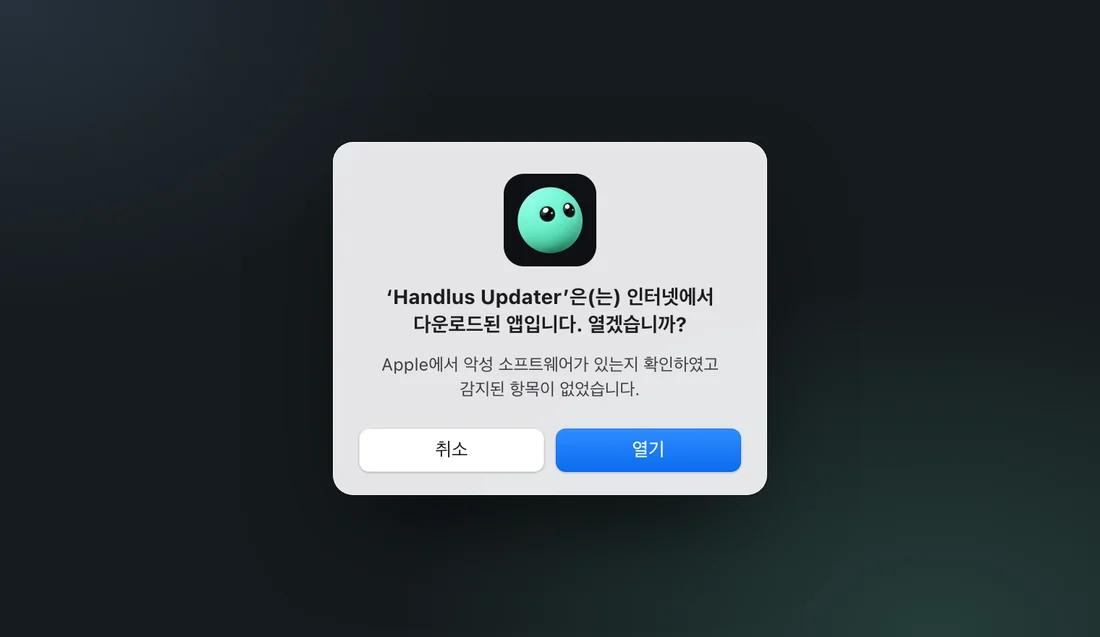
「열기」 누르기
처음 한 번은 맥이 인터넷에서 받은 앱을 열지 묻습니다. 같은 창에 Apple 이 악성 소프트웨어를 확인했다는 줄이 보입니다. 「열기」를 누르세요. 다음부터는 묻지 않습니다.
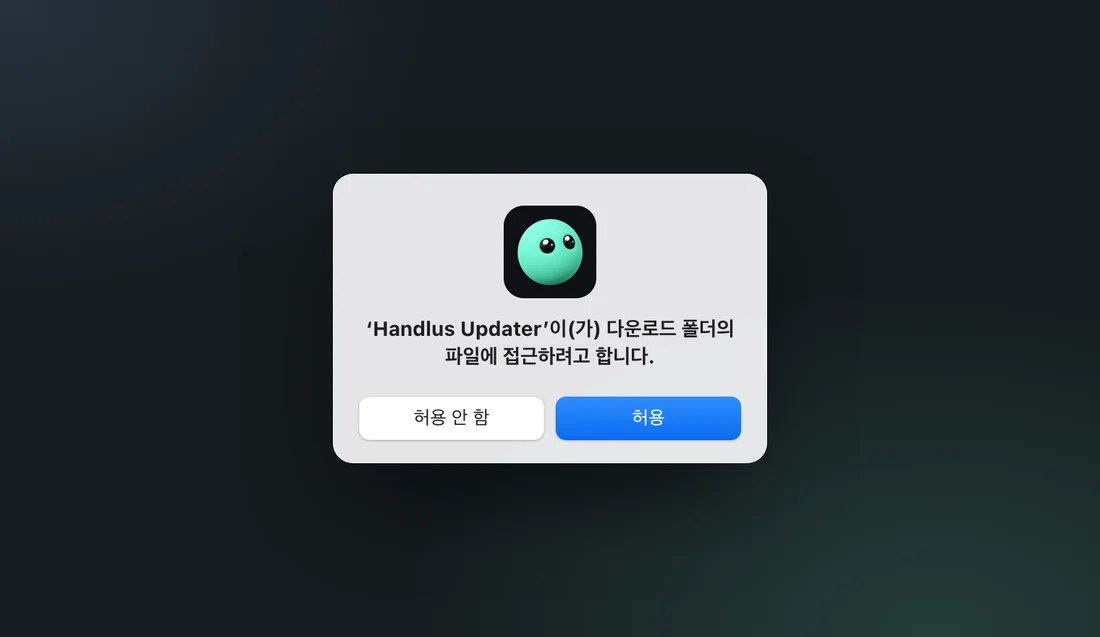
물어보면 「허용」 누르기
Handlus 폴더가 다운로드 · 데스크탑 · 문서 폴더 안에 있으면 맥이 Handlus Updater 가 그 폴더를 써도 되는지 한 번 묻습니다. 「허용」을 누르세요. 누르지 않으면 업데이터가 폴더를 바꾸지 못합니다.
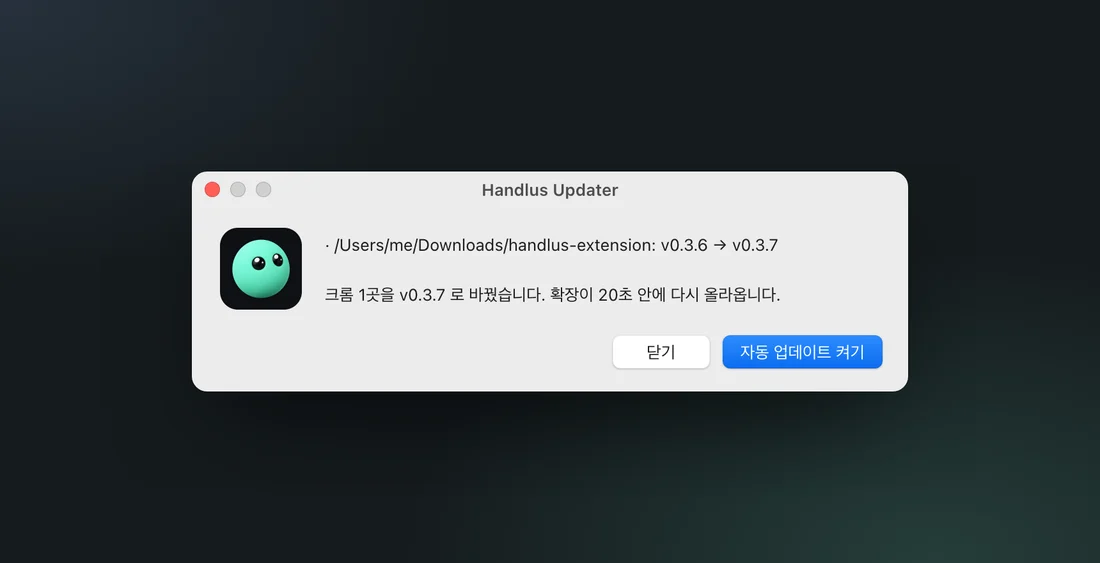
「자동 업데이트 켜기」 누르기
몇 초 뒤 바꾼 폴더를 보여 주는 창이 뜹니다. 앞으로 새 버전을 알아서 받으려면 「자동 업데이트 켜기」를 누르세요. 로그인할 때와 6시간마다 확인합니다. 「닫기」를 누르면 이번만 업데이트합니다.
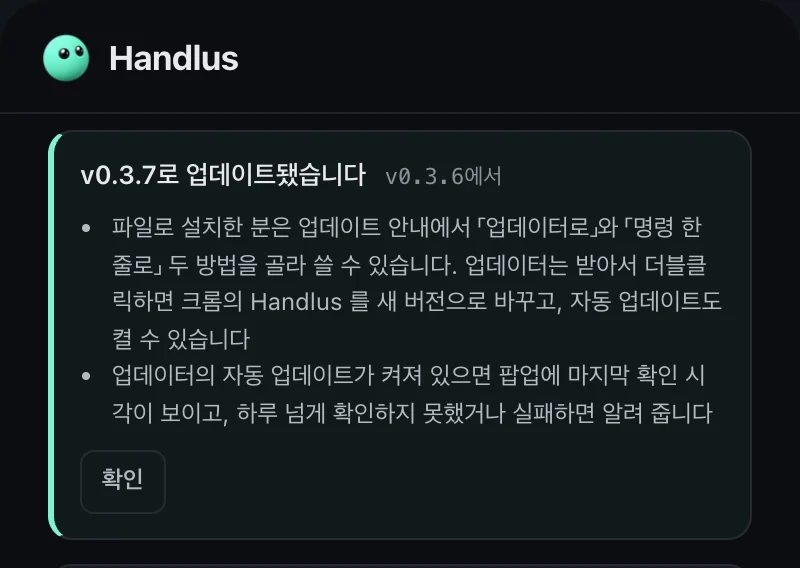
팝업에서 확인하기
크롬에서 Handlus 팝업을 여세요. 「v…로 업데이트됐습니다」가 보이면 끝입니다. 확장은 20초 안에 스스로 다시 불러오고, 팝업을 열면 바로 불러옵니다.
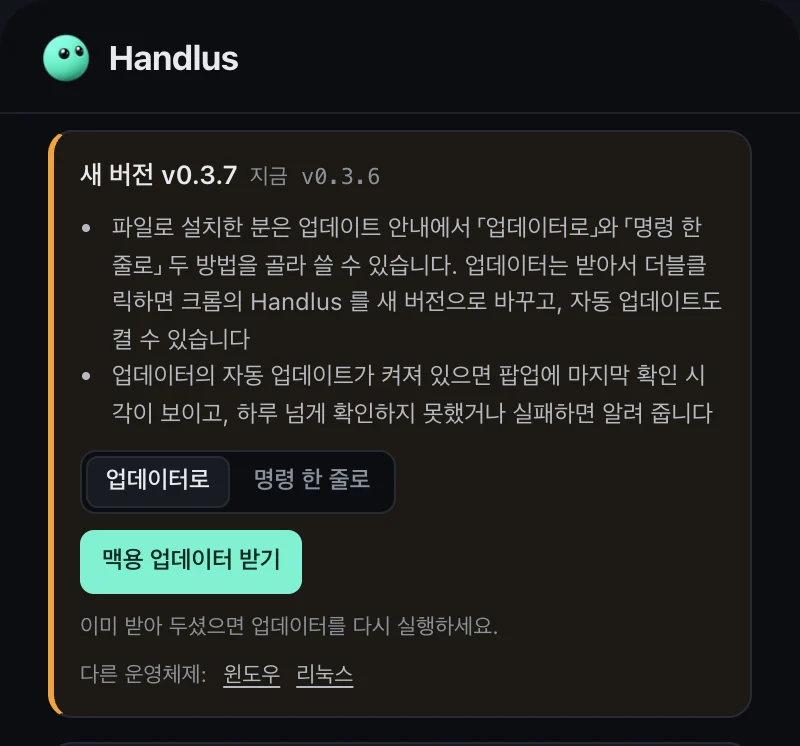
업데이터 받기
아래 단추를 누르세요. Handlus 팝업 업데이트 안내의 「업데이터로」 탭에도 같은 단추가 있습니다.
윈도우용 받기「추가 정보」 → 「실행」 누르기
처음 실행할 때 윈도우가 「Windows의 PC 보호」 창을 띄울 수 있습니다. 윈도우가 아직 이 파일을 잘 몰라서 그렇습니다. 「추가 정보」를 누른 뒤 「실행」을 누르세요. 처음 한 번만 하면 됩니다.
Enter 를 눌러 자동 업데이트 켜기
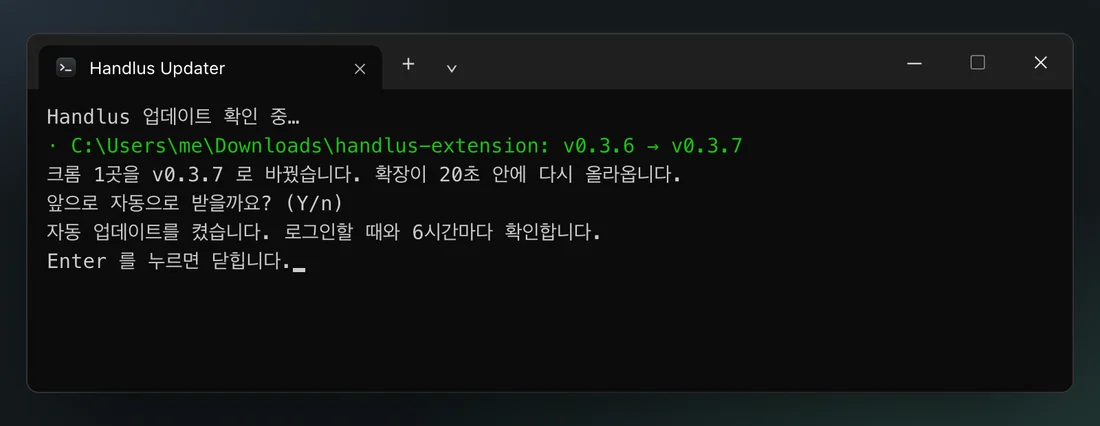
창이 열리고 Handlus 를 바꿉니다. 「앞으로 자동으로 받을까요? (Y/n)」가 나오면 Enter 를 누르세요. 이번만 업데이트하려면 n 을 입력하고 Enter 를 누르면 됩니다. 「Enter 를 누르면 닫힙니다.」가 나오면 Enter 를 한 번 더 누르세요.
팝업에서 확인하기
크롬에서 Handlus 팝업을 여세요. 「v…로 업데이트됐습니다」가 보이면 끝입니다. 확장은 20초 안에 스스로 다시 불러오고, 팝업을 열면 바로 불러옵니다.
업데이터 받기
터미널에서 풀고 실행하기
받은 파일이 있는 폴더(보통 다운로드)에서 터미널을 열고 아래 줄을 실행하세요. 「앞으로 자동으로 받을까요? (Y/n)」가 나오면 Enter 를 누르세요.
tar xzf handlus-updater-linux-amd64.tar.gz && ./handlus-updater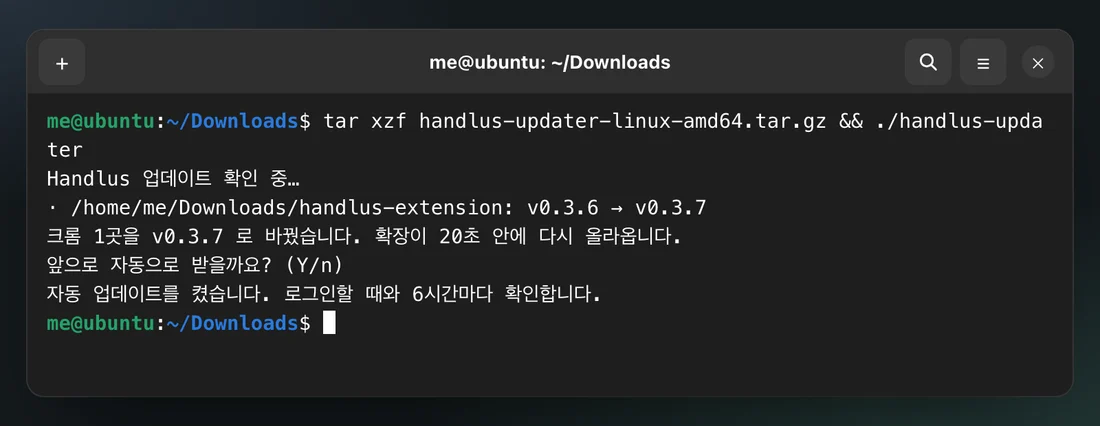
팝업에서 확인하기
크롬에서 Handlus 팝업을 여세요. 「v…로 업데이트됐습니다」가 보이면 끝입니다. 확장은 20초 안에 스스로 다시 불러오고, 팝업을 열면 바로 불러옵니다.
막혔을 때
「시스템 설정 → 개인정보 보호 및 보안 → 파일 및 폴더에서 Handlus Updater 를 허용해 주세요.」
「허용 안 함」을 눌러서 업데이터가 폴더를 바꾸지 못한 경우입니다. 시스템 설정 → 개인정보 보호 및 보안 → 파일 및 폴더에서 Handlus Updater 아래의 폴더를 켜고 업데이터를 다시 여세요.
「Handlus 확장 폴더를 찾지 못했습니다.」
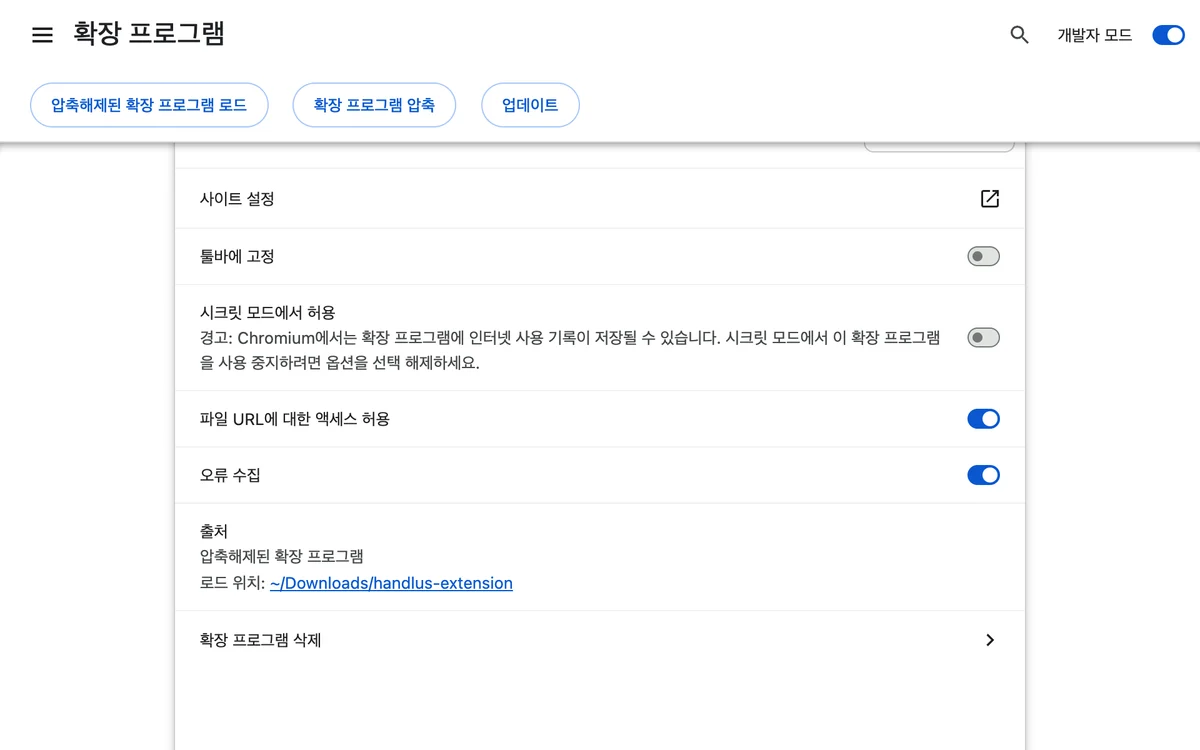
크롬이 Handlus 를 불러오는 폴더를 업데이터가 찾지 못해 직접 고르라고 묻는 경우입니다. chrome://extensions 에서 개발자 모드를 켜고 Handlus 의 「세부정보」를 누르면 「로드 위치」에 폴더가 보입니다. 그 폴더를 고르세요.
자동 업데이트를 끄려면
업데이터를 다시 여세요. 자동 업데이트가 켜져 있으면 맥은 결과 창에 「자동 업데이트 끄기」 단추가 보이고, 윈도우 · 리눅스는 「자동 업데이트가 켜져 있습니다. 끌까요? (y/N)」라고 묻습니다. y 를 입력하고 Enter 를 누르세요.
다른 방법
터미널이나 PowerShell 에 명령 한 줄을 붙여 넣는 방법도 있습니다.명령 한 줄 안내 보기
그림 속 창은 실제 글자(업데이터 문장 · 맥 시스템 문장)로 다시 그린 것이라 내 화면과 모양이 조금 다를 수 있습니다.
© 2026 Handlus · 독점 라이선스 · 무단 복제·재배포 금지 · 개인정보처리방침 · 이용약관 · 요금